软件的安装
安装 Docker
To build the Docker container, Docker need to be installed:
please refer to Docker Installation Homepage
quick installation
$ sudo apt-get update
$ sudo apt-get install apt-transport-https ca-certificates curl gnupg-agent
$ curl -fsSL https://download.docker.com/linux/ubuntu/gpg | sudo apt-key add -
$ sudo apt-key fingerprint 0EBFCD88
$ sudo add-apt-repository    "deb [arch=amd64] https://download.docker.com/linux/ubuntu \
    $(lsb_release -cs) \
    stable"
$ sudo apt-get update
$ sudo apt-get install docker-ce docker-ce-cli containerd.io
Note
if you have following error message:
$ docker images
Got permission denied while trying to connect to the Docker daemon socket at unix:///var/run/docker.sock: Get http://%2Fvar%2Frun%2Fdocker.sock/v1.40/images/json: dial unix /var/run/docker.sock: connect: permission denied
please do:
$ sudo groupadd docker
$ sudo usermod -aG docker ${USER}
$ You would need to loog out and log back (looks like reboot needed) in so that your group membership is re-evaluated
Note
if you get following error message:
$ docker container ls -a
Cannot connect to the Docker daemon at unix:///var/run/docker.sock. Is the docker daemon running?
please do:
$ sudo service docker start
check if the docker installation is good
$ docker version
Client: Docker Engine - Community
 Version:           19.03.3
 API version:       1.40
 Go version:        go1.12.10
 Git commit:        a872fc2f86
 Built:             Tue Oct  8 00:58:10 2019
 OS/Arch:           linux/amd64
 Experimental:      false

Server: Docker Engine - Community
 Engine:
  Version:          19.03.3
  API version:      1.40 (minimum version 1.12)
  Go version:       go1.12.10
  Git commit:       a872fc2f86
  Built:            Tue Oct  8 00:56:46 2019
  OS/Arch:          linux/amd64
  Experimental:     false
 containerd:
  Version:          1.2.10
  GitCommit:        b34a5c8af56e510852c35414db4c1f4fa6172339
 runc:
  Version:          1.0.0-rc8+dev
  GitCommit:        3e425f80a8c931f88e6d94a8c831b9d5aa481657
 docker-init:
  Version:          0.18.0
  GitCommit:        fec3683
安装 Docker Compose
To build the Docker Compose:
please refer to Docker compose Homepage
quick installation (Please check the latest stable version number)
$ sudo curl -L "https://github.com/docker/compose/releases/download/1.25.4/docker-compose-$(uname -s)-$(uname -m)" -o /usr/local/bin/docker-compose
$ sudo chmod +x /usr/local/bin/docker-compose
$ docker-compose --version
docker-compose version 1.24.1, build 4667896b
安装 Charliecloud
The whole system requires to be run with Charliecloud. To install Charliecloud:
please refer to Charliecloud Homepage
quick installation
Use Spack to install as a example ( Please refer to Spack package management )
$ spack install pkg-config # This is bug fix
$ spack install charliecloud + builder
check if charliecloud installation is OK
$ ch-run --version
0.12~pre+59b5bfd
安装 Spack
了解详情,请点击这里
$ git clone https://github.com/spack/spack.git
# Add spack/bin to "PATH"
$ export PATH=/path/of/spack/bin:$PATH
$ . /path/of/spack/share/spack/setup-env.sh
$ spack --version
0.14.2-1486-b80d5e7
制作 Spack 镜像
如果本机(工作机器)无法连接互联网,需要找一台可以连入互联网的计算机,同样安装 Spack ,该台计算机将用于制作 Spack 的镜像软件仓库。
Note
两台计算机必须安装同样版本的 Spack!
在可以连入互联网的计算机上也安装好了 Spack 之后,开始在该计算机上下载安装 METplus 所需要的软件。
建立一个
specs.txt文件,列出所需软件:gcc@9.2.0 openmpi@3.1.6 netcdf-fortran@4.5.2%gcc@9.2.0 ^netcdf-c@4.7.3+parallel-netcdf ^hdf5@1.10.6+fortran py-matplotlib@3.2.2 py-cartopy@0.17.0
制作需要软件的镜像
$ spack mirror create -D -f specs.txt
制作完成后,所需软件包下载到如下目录:
$ home/xinzhang> tree -L 1 /glade/u/home/xinzhang/spack/var/spack/cache
/glade/u/home/xinzhang/spack/var/spack/cache
├── autoconf
├── automake
├── gdbm
├── hdf5
├── hwloc
├── libiconv
├── libpciaccess
├── libsigsegv
├── libtool
├── libxml2
├── m4
├── ncurses
├── netcdf-c
├── netcdf-fortran
├── numactl
├── openmpi
├── parallel-netcdf
├── perl
├── pkgconf
├── readline
├── _source-cache
├── util-macros
├── xz
└── zlib

24 directories, 0 files
打包镜像目录,上传到需要安装软件的工作机器:
$ cd /glade/u/home/xinzhang/spack/var/spack
$ tar -zcvf spack_mirror.tgz cache
在工作机器上,设置 Spack 镜像目录
在工作机器上,将
spack_mirror.tgz文件解压到一个目录,如:$ mkdir -p /home/wrf/spack_mirror $ cd /home/wrf/spack_mirror $ tar xzvf ~/spack_mirror.tgz $ rm ~/spack_mirror.tgz设置 Spack 镜像目录
$ spack mirror add local_filesytem file:///home/wrf/spack_mirror/cache
$ spack mirror list
local_filesyetm    file:///home/wrf/home/wrf/spack_mirror/cache
相关软件安装
安装编译器 gnu@9.2.0
设置当前编译器
$ spack compiler find
==> Added 1 new compiler to /home/wrf/.spack/linux/compilers.yaml
    gcc@4.8.5
==> Compilers are defined in the following files:
    /home/wrf/.spack/linux/compilers.yaml

$ cat /home/wrf/.spack/linux/compilers.yaml
compilers:
- compiler:
    spec: gcc@4.8.5
    paths:
      cc: /usr/bin/gcc
      cxx: /usr/bin/g++
      f77: /usr/bin/gfortran
      fc: /usr/bin/gfortran
    flags: {}
    operating_system: centos7
    target: x86_64
    modules: []
    environment:
      unset: []
    extra_rpaths: []
安装 gcc@9.2.0
$ spack install gcc@9.2.0
$ spack find
==> 16 installed packages
-- linux-centos7-haswell / gcc@4.8.5 ----------------------------
autoconf@2.69    gcc@9.2.0    gmp@6.1.2  libsigsegv@2.12  m4@1.4.18  mpfr@3.1.6   perl@5.30.2    readline@8.0
automake@1.16.2  gdbm@1.18.1  isl@0.20   libtool@2.4.6    mpc@1.1.0  ncurses@6.2  pkgconf@1.7.3  zlib@1.2.11
装载 gcc@9.2.0
$ spack load gcc@9.2.0
$ which gfortran
~/spack/opt/spack/linux-centos7-haswell/gcc-4.8.5/gcc-9.2.0-tl6spk7vtzi2ywa3b2ev2hecrcrfuvuc/bin/gfortran
$ gfortran --version
GNU Fortran (Spack GCC) 9.2.0
Copyright (C) 2019 Free Software Foundation, Inc.
This is free software; see the source for copying conditions.  There is NO
warranty; not even for MERCHANTABILITY or FITNESS FOR A PARTICULAR PURPOSE.
将 gcc@9.2.0 加入 Spack
$ spack compiler find
==> Added 1 new compiler to /home/wrf/.spack/linux/compilers.yaml
    gcc@9.2.0
==> Compilers are defined in the following files:
    /home/wrf/.spack/linux/compilers.yaml
安装 netcdf
$ spack install netcdf-fortran@4.5.2%gcc@9.2.0 ^netcdf-c@4.7.3+parallel-netcdf ^hdf5@1.10.6+fortran
$ spack find
==> 39 installed packages
-- linux-centos7-haswell / gcc@4.8.5 ----------------------------
autoconf@2.69    gcc@9.2.0    gmp@6.1.2  libsigsegv@2.12  m4@1.4.18  mpfr@3.1.6   perl@5.30.2    readline@8.0
automake@1.16.2  gdbm@1.18.1  isl@0.20   libtool@2.4.6    mpc@1.1.0  ncurses@6.2  pkgconf@1.7.3  zlib@1.2.11

-- linux-centos7-skylake_avx512 / gcc@9.2.0 ---------------------
autoconf@2.69    hwloc@1.11.11        libtool@2.4.6   netcdf-c@4.7.3        parallel-netcdf@1.12.1  util-macros@1.19.1
automake@1.16.2  libiconv@1.16        libxml2@2.9.10  netcdf-fortran@4.5.2  perl@5.30.2             xz@5.2.5
gdbm@1.18.1      libpciaccess@0.13.5  m4@1.4.18       numactl@2.0.12        pkgconf@1.7.3           zlib@1.2.11
hdf5@1.10.6      libsigsegv@2.12      ncurses@6.2     openmpi@3.1.6         readline@8.0
-
$ spack install py-matplotlib@3.2.2
-
$ spack install py-cartopy@0.17.0
-
$ spack load -r openmpi@3.1.6
Note
将如下命令加入 ~/.bashrc 或 ~/.cshrc
spack load gcc@9.2.0
spack load -r openmpi@3.1.6
spack load -r py-matplotlib@3.2.2
spack load -r py-cartopy@0.17.0
安装 METplus
详细安装细节请参照 METplus文档
以3.0.2版本为例:
$ cd METplus-3.0.2
# 下载稳定版本的MET(v9.0.2) 到 MET 目录
$ cd build_components
编辑
env_vars.bash如下export TEST_BASE=/home/wrf/METplus-3.0.2/build_components export COMPILER=gnu export MET_SUBDIR=${TEST_BASE} export MET_TARBALL=met.tar.gz export MET_PYTHON_CC=-I/usr/include/python3.6m export MET_PYTHON_LD="-L/usr/lib64 -lpython3.6m -lpthread -ldl -lutil -lm -Xlinker -export-dynamic" #### Python version on your system export PYTHON_MODULE=python_3.6.8 ### Local system ${PYTHON_MODULE} install location for python libraries export MET_PYTHON=/usr/local/python3.6 export PYTHON_MODULE_USE=1 export USE_MODULES=FALSE export SET_D64BIT=TRUE
编辑
build_MET.sh如下#!/bin/bash rm -fr met tar_files compile_MET_all.sh ### Grab the compenents source code from git using manage_externals ### Externals.cfg specifies what to checkout and where to put it #../manage_externals/checkout_externals ## Grab the compile script #wget https://dtcenter.org/sites/default/files/community-code/met/compile_scripts/compile_MET_all.sh.tgz tar -xzvf compile_MET_all.sh.tgz ## Grab the external library tar file #wget https://dtcenter.org/sites/default/files/community-code/met/compile_scripts/tar_files.tgz ## Stuff the contents into tar_files directory tar -xzvf tar_files.tgz ## link the git hub source code directory to the current directory - serious hack for now ln -s ../MET/met met ## Create a tarball which is what the compile script wants right now - hopefully change this later tar -cvzhf tar_files/met.tar.gz met ### Source environment variables and run the compile_all script source env_vars.bash cd met ./bootstrap cd ../ bash compile_MET_all.sh
手动下载
wget https://dtcenter.org/sites/default/files/community-code/met/compile_scripts/compile_MET_all.sh.tgz
wget https://dtcenter.org/sites/default/files/community-code/met/compile_scripts/tar_files.tgz

# 存入 build_components 目录下
Hack
compile_MET_all.sh删除 替换
_64BIT_的sed语句,即:在编译g2clib中使用-D__64BIT__选项编译
$ ./build_MET.sh
$ ls -al bin
total 208648
drwxrwxr-x. 2 wrf wrf    4096 Jun 21 12:00 .
drwxrwxr-x. 7 wrf wrf    4096 Jun 21 12:35 ..
-rwxr-xr-x. 1 wrf wrf 7410728 Jun 21 12:00 ascii2nc
-rwxr-xr-x. 1 wrf wrf 8496616 Jun 21 12:00 ensemble_stat
-rwxr-xr-x. 1 wrf wrf 6106912 Jun 21 12:00 gen_vx_mask
-rwxr-xr-x. 1 wrf wrf  276400 Jun 21 12:00 gis_dump_dbf
-rwxr-xr-x. 1 wrf wrf  357208 Jun 21 12:00 gis_dump_shp
-rwxr-xr-x. 1 wrf wrf  293096 Jun 21 12:00 gis_dump_shx
-rwxr-xr-x. 1 wrf wrf 6357248 Jun 21 12:00 grid_diag
-rwxr-xr-x. 1 wrf wrf 8308912 Jun 21 12:00 grid_stat
-rwxr-xr-x. 1 wrf wrf 4920136 Jun 21 12:00 gsid2mpr
-rwxr-xr-x. 1 wrf wrf 4988592 Jun 21 12:00 gsidens2orank
-rwxr-xr-x. 1 wrf wrf 1368040 Jun 21 12:00 lidar2nc
-rwxr-xr-x. 1 wrf wrf 6909808 Jun 21 12:00 madis2nc
-rwxr-xr-x. 1 wrf wrf 9338144 Jun 21 12:00 mode
-rwxr-xr-x. 1 wrf wrf 3958560 Jun 21 12:00 mode_analysis
-rwxr-xr-x. 1 wrf wrf 6923192 Jun 21 12:00 modis_regrid
-rwxr-xr-x. 1 wrf wrf 7454832 Jun 21 12:00 mtd
-rwxr-xr-x. 1 wrf wrf 7426312 Jun 21 12:00 pb2nc
-rwxr-xr-x. 1 wrf wrf 5948184 Jun 21 12:00 pcp_combine
-rwxr-xr-x. 1 wrf wrf 6080464 Jun 21 12:00 plot_data_plane
-rwxr-xr-x. 1 wrf wrf 5770328 Jun 21 12:00 plot_point_obs
-rwxr-xr-x. 1 wrf wrf 6257480 Jun 21 12:00 point2grid
-rwxr-xr-x. 1 wrf wrf 8347488 Jun 21 12:00 point_stat
-rwxr-xr-x. 1 wrf wrf 6112088 Jun 21 12:00 regrid_data_plane
-rwxr-xr-x. 1 wrf wrf 6374800 Jun 21 12:00 rmw_analysis
-rwxr-xr-x. 1 wrf wrf 7936008 Jun 21 12:00 series_analysis
-rwxr-xr-x. 1 wrf wrf 5849264 Jun 21 12:00 shift_data_plane
-rwxr-xr-x. 1 wrf wrf 9326944 Jun 21 12:00 stat_analysis
-rwxr-xr-x. 1 wrf wrf 1794168 Jun 21 12:00 tc_dland
-rwxr-xr-x. 1 wrf wrf 8351096 Jun 21 12:00 tc_gen
-rwxr-xr-x. 1 wrf wrf 7153184 Jun 21 12:00 tc_pairs
-rwxr-xr-x. 1 wrf wrf 6650656 Jun 21 12:00 tc_rmw
-rwxr-xr-x. 1 wrf wrf 9035256 Jun 21 12:00 tc_stat
-rwxr-xr-x. 1 wrf wrf 8573648 Jun 21 12:00 wavelet_stat
-rwxr-xr-x. 1 wrf wrf 6598400 Jun 21 12:00 wwmca_plot
-rwxr-xr-x. 1 wrf wrf 6519248 Jun 21 12:00 wwmca_regrid
安装 METviewer
-
在一台安装了Docker和又互联网连接的机器上,下载 METviewer Docker 镜像
制作 METviewer 的 Docker 镜像,存为
tar文件$ cd container-dtc-metviewer/METviewer $ docker image build -t metviewer . # 制作完成 $ docker image save metviewer -o metviewer.docker.image.tar
将该镜像文件上传到工作机器上 (同时也需要准备mysql的镜像文件),然后加载该镜像
$ docker image load -i metviewer.docker.image.tar
0683de282177: Loading layer [==================================================>]  244.9MB/244.9MB
5714bb8688ee: Loading layer [==================================================>]    173MB/173MB
ec559b28281c: Loading layer [==================================================>]   1.65GB/1.65GB
3335b9f0667b: Loading layer [==================================================>]   2.56kB/2.56kB
1fa73ec3c2f2: Loading layer [==================================================>]  27.03MB/27.03MB
8872ec41f650: Loading layer [==================================================>]  13.93MB/13.93MB
989c6a32b856: Loading layer [==================================================>]  44.75MB/44.75MB
16fa149a25ac: Loading layer [==================================================>]  2.048kB/2.048kB
Loaded image: metviewer:latest

$ docker image load -i mysql5.7.docker.image.tar
13cb14c2acd3: Loading layer [==================================================>]  72.49MB/72.49MB
365386a39e0e: Loading layer [==================================================>]  338.4kB/338.4kB
c3f46b20a0d3: Loading layer [==================================================>]  9.539MB/9.539MB
66c45123fd43: Loading layer [==================================================>]    4.2MB/4.2MB
61cbb8ea6481: Loading layer [==================================================>]  1.536kB/1.536kB
44853bb67274: Loading layer [==================================================>]  53.75MB/53.75MB
3a2464d8e0c0: Loading layer [==================================================>]  6.656kB/6.656kB
91ae264962fb: Loading layer [==================================================>]  3.584kB/3.584kB
8f0182ef7c8c: Loading layer [==================================================>]  313.1MB/313.1MB
ac7657905788: Loading layer [==================================================>]  16.38kB/16.38kB
c90a34afcab0: Loading layer [==================================================>]  1.536kB/1.536kB
Loaded image: mysql:5.7

$ docker image ls -a
REPOSITORY          TAG                 IMAGE ID            CREATED             SIZE
metviewer           latest              85b75697b9ee        9 days ago          2.11GB
mysql               5.7                 9cfcce23593a        11 days ago         448MB
在工作机器上,下载 container-dtc-nwp 和 METviewer Docker 镜像
新建工作目录:
$ cd container-dtc-metviewer
$ mkdir -p output
$ mkdir -p mysql
编辑
docker-compose的配置文件$ cd container-dtc-nwp/components/metviewer/ $ vi docker-compose.yaml修改路径(请注意高亮处):
 1
 2
 3
 4
 5
 6
 7
 8
 9
10
11
12
13
14
15
16
17
18
19
20
21
22
23
24
25
26
27
db:
    image: mysql:5.7
    container_name: mysql_mv
    ports:
        - "6603:3306"
    volumes:
        - /home/wrf/container-dtc-metviewer/output/metviewer/mysql:/var/lib/mysql

    environment:
        MYSQL_ROOT_PASSWORD: mvuser
    tty: true
#
metviewer:
    image: metviewer
    container_name: metviewer
    ports:
    - "8080:8080"
    volumes:
      - /home/wrf/container-dtc-nwp/components/scripts:/scripts
      - /home/wrf/METout:/data
      - /home/wrf/container-dtc-metviewer/output/metviewer/output/xml:/opt/tomcat/webapps/metviewer_output/xml
      - /home/wrf/container-dtc-metviewer/output/metviewer/output/plots:/opt/tomcat/webapps/metviewer_output/plots
      - /home/wrf/container-dtc-metviewer/output/metviewer/output/data:/opt/tomcat/webapps/metviewer_output/data
      - /home/wrf/container-dtc-metviewer/output/metviewer/output/scripts:/opt/tomcat/webapps/metviewer_output/scripts
    links:
      - db:mysql_mv
    tty: true
启动 METviewer
$ cd container-dtc-nwp/components/metviewer/
$ docker-compose up -d
Creating mysql_mv ... done
Creating metviewer ... done
打开网页浏览器,输入网址 :http://localhost:8080/metviewer/metviewer1.jsp 或 http://10.86.41.176:8080/metviewer/metviewer1.jsp
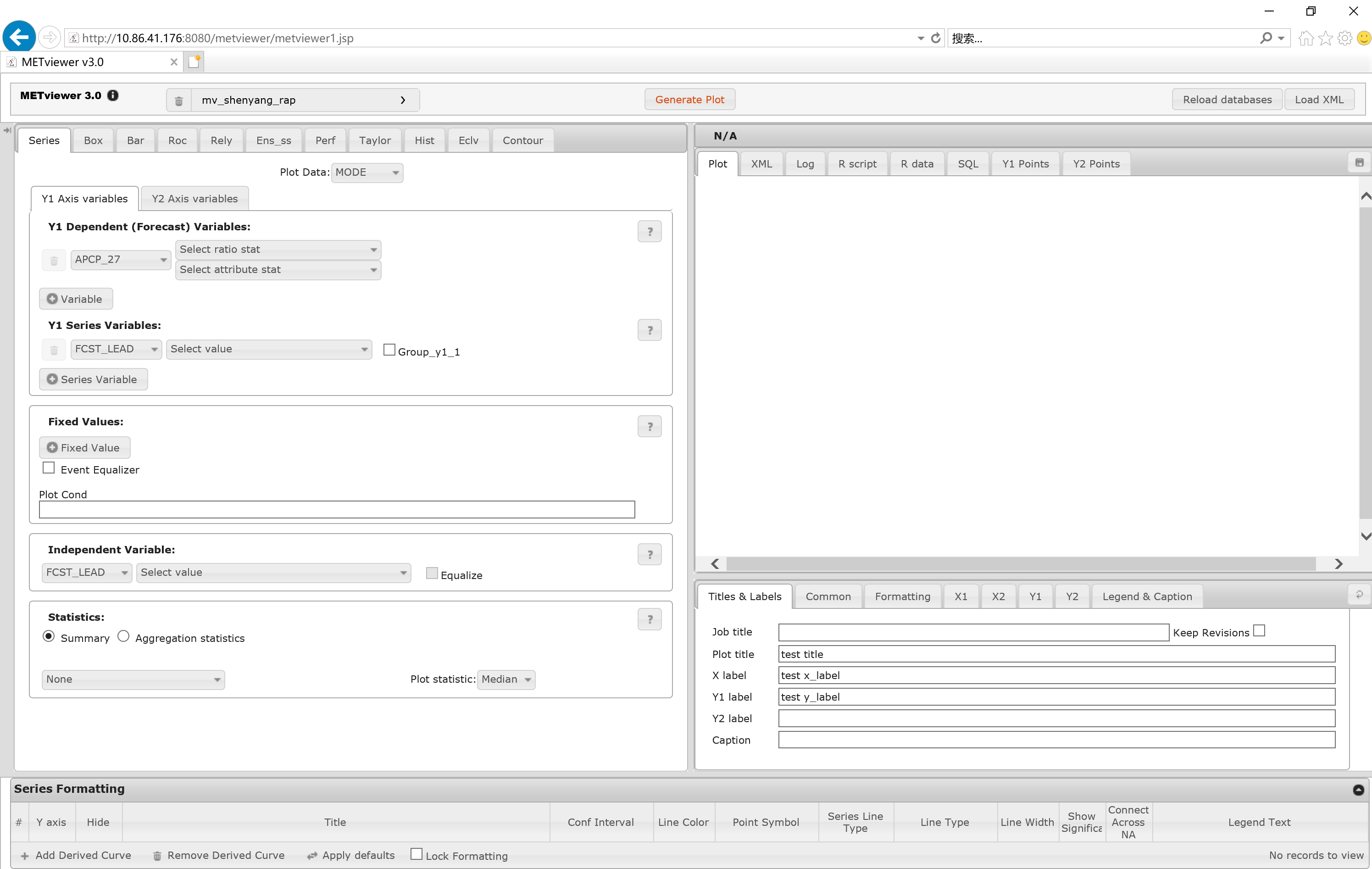
Note
在线图形显示可能有问题,请使用右上角的图形保持功能